設定項目について
基本設定
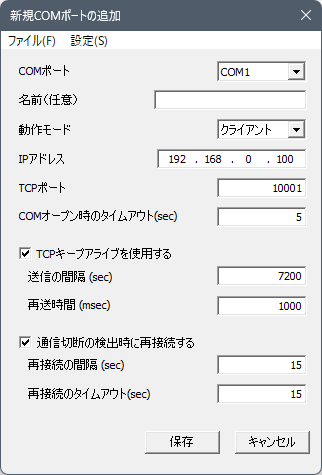
仮想COMポートの基本的な設定を行います。
メイン画面の [追加] ボタン、またはメニューの [設定] -> [追加] をクリックすると、「新規COMポートの追加」画面が表示されます。 また、既存の仮想COMポートの設定を変更する場合は、メイン画面の [編集] ボタン、またはメニューの [設定] -> [編集] をクリックすることで、「COMxの編集」画面が表示されます。メイン画面の一覧から対象の仮想COMポートをダブルクリックしても同様の画面が表示されます。
設定後に [保存] をクリックすることで、設定が反映され保存されます。
[キャンセル] をクリックすると、変更内容が破棄されます。
-
メニューバー:画面上部に表示されるメニューでは次の操作が可能です。
-
ファイル
- 設定のインポート:ファイルから読み込んで設定画面に反映します。
-
設定のエクスポート:設定画面に入力されている設定をファイルに保存します。
詳しくは、設定の保存と読み込み を参照してください。
-
設定
-
詳細設定:仮想COMポートの高度な動作設定を行います。 詳しくは、詳細設定を参照してください。
-
ファイアウォールポートの許可
- 追加:設定画面に入力されているサーバーモードのTCPポート番号を許可ポートに追加します。
- 削除:設定画面に入力されているサーバーモードのTCPポート番号を許可ポートから削除します。
- 一覧:Windowsファイアウォールで許可されているポートの一覧を表示します。 詳しくは、ファイアウォール許可ポート一覧を参照してください。
ファイアウォールの許可ポート
サーバーモードで使用するTCPポートがWindowsファイアウォールの許可リストに登録されていない場合、SIシリーズからの接続がブロックされる可能性があります。サーバーモードで使用するTCPポートを設定した後は、必要に応じてWindowsファイアウォールの許可リストに追加してください。
-
-
-
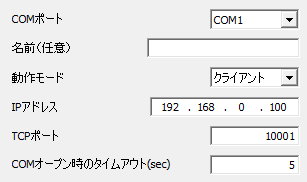
COMポート
仮想COMポートの番号を選択します。ここには現在利用可能なポート番号のみが表示されます。追加時のみ設定可能で、作成後は変更できません。 -
名前(任意)
メイン画面の一覧に表示される識別用の名称を自由に入力できます。 -
動作モード
SI-VCPの動作モードを選択します。- クライアント:SIシリーズ本体が「サーバー」として設定されている場合に選択します。
- サーバー:SIシリーズ本体が「クライアント」として設定されている場合に選択します。
-
IPアドレス(クライアントモードのみ)
接続先となるSIシリーズ本体のIPアドレスを入力します。 -
TCPポート
接続先または待ち受け用となるSIシリーズ本体のTCPポート番号を入力します。 -
COMオープン時のタイムアウト(クライアントモードのみ)
アプリケーションがCOMポートをオープンしてから、SIシリーズ本体への接続が完了するまで待機する時間を設定します。
この時間を超えても接続が完了しない場合は、COMポートのオープンに失敗します。 接続に時間がかかりオープンに失敗する場合に、この値を大きくして調整してください。
(初期値:5秒、最大値:10分)
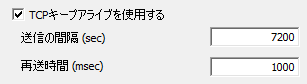
- TCPキープアライブを使用する
通信経路の生存確認を定期的に行うための機能です。
チェックを入れると、接続中のSIシリーズ本体に対してTCPキープアライブ信号を送信します。
TCPキープアライブ信号の応答がない場合、SIシリーズ本体との通信を切断します。- 送信の間隔
TCPキープアライブを送信するインターバルを入力します。
(初期値:2時間、最大値:2時間) - 再送時間
応答がない場合に、再送を行うまでの待ち時間を入力します。
(初期値:1秒、最大値:30秒)
- 送信の間隔
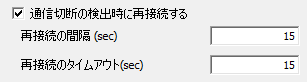
- 通信切断の検出時に再接続する(クライアントモードのみ)
SIシリーズ本体との通信切断を検出した際、自動的に再接続を試みるための機能です。
意図しない切断が発生した場合に、ユーザーの手動操作なしで再接続を行うことができます。
チェックを入れることで再接続が有効になります。- 再接続の間隔
切断検出後、再接続処理を開始するまでの待機時間を入力します。
(初期値:15秒、最大値:1時間) - 再接続のタイムアウト
再接続を開始してから完了するまで待機する時間を入力します。
(初期値:15秒、最大値:10分)
- 再接続の間隔
詳細設定
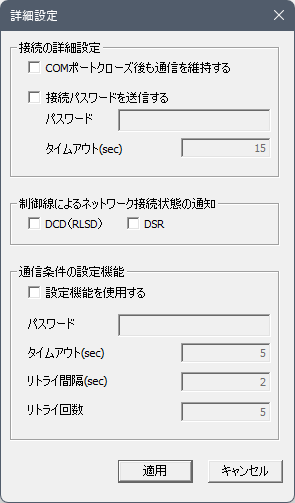
仮想COMポートの高度な動作設定を行います。
「新規COMポートの追加」または「COMxの編集」画面のメニューから、 [設定] -> [詳細設定] をクリックすると、「詳細設定」画面が表示されます。
設定後に [適用] をクリックすることで、設定が反映されます。
[キャンセル] をクリックすると、変更内容が破棄されます。
-
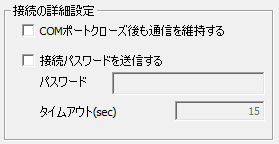
COMポートクローズ後も通信を維持する
アプリケーション側でCOMポートをクローズしても、SIシリーズ本体とのネットワーク通信を維持したままにする機能です。チェックを入れると有効になります。
COMポートがクローズ中に受信したデータは、次回COMポートがオープンされた際にアプリケーションへ転送されます。
この機能を有効にしている場合に通信を切断するには、メイン画面のメニューから [ツール] -> [ソケットの切断] を使用してください。 -
接続パスワードを使用する(クライアントモードのみ)
接続対象のSIシリーズ本体に通信パスワードが設定されている場合に使用します。チェックを入れると、接続開始時にパスワード認証を行います。 詳細は、SIシリーズ本体の取扱説明書を参照してください。-
パスワード
SIシリーズ本体に設定したパスワードを入力します。 -
タイムアウト
認証が完了するまでの待機時間を入力します。
(初期値:15秒、最大値:10分)
-
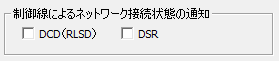
- 制御線によるネットワーク接続状態の通知
SIシリーズ本体とのネットワーク接続状態を、仮想COMポートの制御線(DCD/DSR)の状態変化としてアプリケーションに通知する機能です。
詳しくは、制御線によるネットワーク接続状態の通知機能 を参照してください。- DCD(RLSD) / DSR
通知に使用したい制御線にチェックを入れます。
- DCD(RLSD) / DSR
-
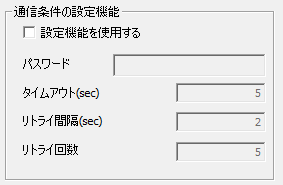
通信条件の設定機能
アプリケーションが仮想COMポートをオープンした際のシリアル通信条件を、SIシリーズ本体のシリアル条件に自動設定する機能です。
詳しくは、通信条件の設定機能 を参照してください。-
設定機能を使用する
チェックを入れると機能が有効になります。 -
パスワード
SIシリーズ本体に設定パスワードが設定されている場合に入力します。
パスワードを設定していない場合は空欄のままにしてください。 -
タイムアウト
設定の応答を待機する時間を入力します。
(初期値:5秒、最大値:10分) -
リトライ間隔
タイムアウト後の再試行までの時間を入力します。
(初期値:2秒、最大値:1時間) -
リトライ回数
再試行を行う回数を入力します。
(初期値:5回、最大値:100回)
-
ファイアウォール許可ポート一覧
SI-VCPがサーバーモードで待ち受けに使用するTCPポートについて、Windowsファイアウォールで許可されているTCPポートの一覧を表示します。
メイン画面のメニューから、 [ツール] -> [ファイアウォール許可ポートの一覧] をクリックすると、「ファイアウォール許可ポートの一覧」画面が表示されます。
または、新規COMポートの追加」または「COMxの編集」画面のメニューから、 [設定] -> [ファイアウォールポートの許可] -> [一覧] をクリックしても同様の画面が表示されます。
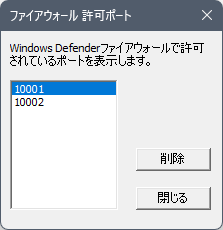
-
ポート一覧
許可されているTCPポート番号が表示されます。 -
削除ボタン
選択しているTCPポートのファイアウォール許可設定を削除します。 -
閉じるボタン
画面を閉じます。
ファイアウォール許可ポートについて
仮想COMポートで使用しなくなったTCPポートがある場合は、セキュリティ上の観点から、Windowsファイアウォールの許可設定から削除することを推奨します。