使用方法
起動方法
Windowsのスタートメニューから、LINEEYE SI-VCP Setup を選択して起動してください。

LINEEYE SI-VCP Setup は管理者権限での実行が必要なため、起動の際にWindowsの 「ユーザーアカウント制御」 に関する確認メッセージが表示されることがありますが、その場合は [はい] を選択して操作を続行してください。
アプリケーションが起動すると、「LINEEYE Virtual COM Port Setup (SI-VCP)」 ウィンドウが表示されます。この画面から、仮想COMポートの新規作成や、既存ポートの設定変更・削除といった各種操作を行うことができます。
本アプリケーションについて
「LINEEYE Virtual COM Port Setup (SI-VCP)」は、初期設定時または設定内容の変更時のみ使用するソフトウェアです。
仮想COMポートの設定が完了した後は、アプリケーションから通信を行う際に常時起動しておく必要はありません。
起動時にエラーが表示される場合
本アプリケーションを動作させるには、マイクロソフト社が提供する「Microsoft Visual C++ 再頒布可能パッケージ」のインストールが必要です。
以下の公式ページにアクセスし、「X64」(64bit版)のインストーラーをダウンロードしてインストールしてください。
・Microsoft Visual C++ 再頒布可能パッケージ
インストール後、再度アプリケーションを起動してください。
画面説明
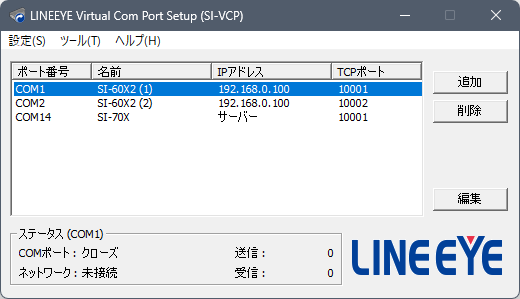
LINEEYE SI-VCP Setup を起動すると、以下のような画面が表示されます。
仮想COMポートの追加や設定変更、削除などの操作は、この画面から行います。
-
メニューバー:アプリケーション上部に表示されるメニューでは次の操作が可能です。
- 設定
- 追加:新規に仮想COMポートを作成します。 詳しくは:仮想COMポートの作成へ
- 削除:COMポート一覧で選択している仮想COMポートを削除します。 詳しくは:仮想COMポートの削除へ
- 編集:COMポート一覧で選択している仮想COMポートの設定を編集します。 詳しくは:仮想COMポートの設定へ
- 言語:表示言語を切り替えます。日本語と英語が選択可能です。選択した言語は、次回のアプリケーション起動時に反映されます。
-
ツール
-
ソケットの切断:COMポート一覧で選択している仮想COMポートのネットワーク接続を切断します。
ソケットの切断について
詳細設定の「COMポートクローズ後も通信を維持する」が有効な場合、使用中のCOMポートをクローズしてもSIシリーズとの接続は維持されるため、COMポートの編集と削除ができません。 そのような場合は、COMポートのクローズ後に ソケットの切断 を実行してください。
-
ファイアウォール許可ポートの一覧:SI-VCPがサーバーモードで待ち受けに使用するTCPポートのうち、Windowsファイアウォールで許可されているポートの一覧を表示します。
詳しくは、ファイアウォール許可ポート一覧を参照してください。 -
COMポート通信テスト:COMポート通信のテストを行うためのツールを起動します。追加した仮想COMポートが正常に通信できるかを確認できます。
詳しくは、COMポート通信テスト を参照してください。
-
- ヘルプ
- 目次:SI-VCPの使用方法や設定方法などをまとめたドキュメントを表示します。
- バージョン情報:SI-VCPのバージョン情報を表示します。
- 設定
-
COMポート一覧:仮想COMポートが一覧表示されます。COMポート番号や名前、接続先設定が確認できます。
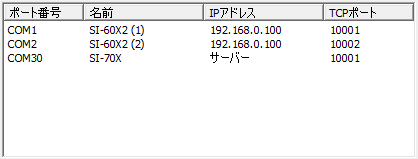
- ポート番号:仮想COMポートのポート番号が表示されます。
- 名前:仮想COMポートの識別用の名称が表示されます。
- IPアドレス:クライアントモードの場合は接続先のIPアドレス、サーバーモードの場合は「サーバー」と表示されます。
- TCPポート:通信に使用するTCPポート番号が表示されます。
-
追加ボタン:新規に仮想COMポートを作成します。 詳しくは:仮想COMポートの作成へ
-
削除ボタン:COMポート一覧で選択している仮想COMポートを削除します。 詳しくは:仮想COMポートの削除へ
-
編集ボタン:COMポート一覧で選択している仮想COMポートの設定を編集します。 詳しくは:仮想COMポートの設定へ
-
ステータス表示:COMポート一覧で選択している仮想COMポートの現在の状態を表示します。接続状態や送受信データの状況などが確認できます。

- COMポート:仮想COMポートのオープン状態を表示します。
- ネットワーク:SIシリーズとのネットワーク接続状態を表示します。
- 送信:アプリケーションからSIシリーズへ送信されたデータ数を表示します。
- 受信:SIシリーズからアプリケーションへ受信されたデータ数を表示します。
仮想COMポートの作成
メイン画面の [追加] ボタン、またはメニューの [設定] -> [追加] をクリックすると、「新規COMポートの追加」画面が表示されます。
表示された画面の「COMポート」のプルダウンメニューから、追加したいCOM番号を選択し、各項目を設定して、[保存] をクリックすることで仮想COMポートが追加されます。
設定項目の詳細については 設定項目について を参照してください。
追加できるCOMポート数について
SI-VCPでは最大で8個の仮想COMポートを作成できます。既に8個の仮想COMポートが存在する場合は、新規のCOMポートを追加できません。
仮想COMポートの設定
既存の仮想COMポートの設定を変更する場合は、COMポート一覧から対象の仮想COMポートを選択し、メイン画面の [編集] ボタン、またはメニューの [設定] -> [編集] をクリックすることで、「COMxの編集」画面が表示されます。
一覧から対象の仮想COMポートをダブルクリックしても同様の画面が表示されます。
表示された画面で、各項目を設定して、[保存] をクリックすることで変更内容が保存されます。
設定項目の詳細については 設定項目について を参照してください。
編集について
使用中のCOMポートの編集はできません。先にCOMポートを使用しているアプリケーションを終了するなどしてから実行してください。
仮想COMポートの削除
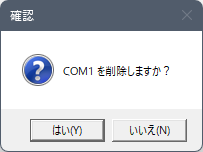
COMポート一覧から対象の仮想COMポートを選択し、メイン画面の [削除] ボタン、またはメニューの [設定] -> [削除] をクリックすることで、確認ダイアログが表示されます。[はい] を選択することで、選択した仮想COMポートを削除することができます。
削除について
使用中のCOMポートの削除はできません。先にCOMポートを使用しているアプリケーションを終了するなどしてから実行してください。
設定の保存と読み込み
仮想COMポート設定をファイルに保存(エクスポート)し、保存したファイルを読み込む(インポート)ことで別環境へ適用したり、設定を復元できます。
-
保存(エクスポート)
基本設定 のメニューから「設定のエクスポート」を選択すると、現在の設定画面の内容をファイルに保存できます。
設定ファイル名の初期値は「SI-VCP_COMポート番号_名前.lvc」の形式で保存され、「COMポート番号」と「名前」は、保存時の設定内容に基づいて自動的に生成されます。 -
読み込み(インポート)
基本設定 のメニューから「設定のインポート」を選択すると、保存した設定ファイルを読み込んで現在の設定画面に反映できます。
COMポート番号の保存について
COMポート番号は保存した環境と読み込む環境で同じCOM番号が利用できない場合があるため、設定ファイルには保存されず、読み込んだ際にも反映されません。
パスワードの保存について
接続パスワード、通信条件の設定機能で使用するパスワードが入力されている場合は、設定ファイルにも保存されます。設定ファイルを保存する際は、適切に管理してください。
制御線によるネットワーク接続状態の通知機能
SIシリーズ本体とのネットワーク接続状態(接続確立中/切断)を仮想COMポートの制御線の状態変化としてアプリケーション側へ通知する機能です。アプリケーションは制御線の状態変化を監視することで、接続状況に応じた処理を行えます。
COMポートの新規作成または編集画面の「詳細設定」から、[制御線によるネットワーク接続状態の通知を使用する] を有効にすることで、この機能を利用できます。
本機能で使用できる制御線は、DCD(RLSD)とDSRです。対応する制御線が接続確立時に「アクティブ」、切断時に「ノンアクティブ」に変化します。
接続状態の通知について
接続状態変化の通知は、TCPキープアライブの設定やネットワークの状態などによって、実際の接続状況とはタイミングが異なる場合があります。
通信条件の設定機能
ご利用のアプリケーション側のCOMポート通信条件を、SIシリーズ本体のシリアル設定へ自動的に反映する機能です。 本機能に対応したSIシリーズをご利用いただくことで、SIシリーズ本体側の通信条件を手動で変更する手間が省けるため、より簡単にシリアル機器との接続を行うことができます。
COMポートの新規作成または編集画面の「詳細設定」から、[設定機能を使用する] を有効にすることで、この機能を利用できます。
本機能では以下の設定が反映されます。
- 通信速度:300bps ~ 921.6kbps
- データ長:7bit、8bit
- ストップビット:1bit、2bit
- パリティ:なし、偶数、奇数
- フロー制御:なし、Xon/Xoff制御、CTS/RTS制御
- Xon/Xoff文字
通信条件の設定機能について
- 本機能は、SI-60X2/SI-70Xに対応しています。対応機種以外のSIシリーズで本機能を有効にした場合は、COMオープン時に失敗します。
- COMポートのオープン後、本体に設定が反映されるまで時間を要する場合があります。この間、シリアル通信データが正しく処理されず、データの欠損や文字化けが発生する恐れがあります。確実に通信を行うため、ポートオープン後は数秒程度の待ち時間を置いてからデータの送受信を開始してください。
- SI-70XのRS-422/485ポートの「回線モード」、「エコーバック設定」、「ドライバー制御」は本機能では設定されません、事前に本体を適切な設定にしておいてください。
- 本機能で設定された内容は一時的なものでSIシリーズ本体には保存されません。SIシリーズ本体の電源オフやリセットを行うと、本体側の元の設定に戻ります。
アンインストール方法
- 「LINEEYE Virtual COM Port Setup (SI-VCP)」が起動している場合は、アプリケーションを終了してください。
- オープンしている仮想COMポートがある場合は、COMポートを使用しているアプリケーションを終了するなどして、すべてのCOMポートをクローズしてください。
- Windowsのスタートメニューから、LINEEYE SI-VCP Setup を右クリックして「アンインストール」を選択、または、[設定] -> [アプリ] -> [インストールされているアプリ] を選択します。
[LINEEYE SI-VCP] を探して横にある三点アイコンから「アンインストール」を選択してください。 - 画面の指示に従ってアンインストールを完了してください。
COMポートの削除について
アンインストールを行うと、SI-VCPで作成したCOMポートとその設定がすべて削除されます。必要に応じて、事前に設定の保存機能を使用して設定を保存してください。